在 OpenWrt (x86) 上将 Tailscale 配置为子网路由(Subnet Router) ,可以让您在外部远程访问家里的所有设备(如 NAS、智能家居、路由器后台),而无需在每个设备上都安装 Tailscale。
由于 OpenWrt 的特殊性,除了在网页端勾选设置外,还需要处理防火墙逻辑。
第一步:在 OpenWrt 上宣告子网
登录 OpenWrt 的 SSH,执行以下命令。以我的家庭内网网段是 192.168.0.0/24为例:
tailscale up --advertise-routes=192.168.0.0/24 --accept-dns=false
- 注意: 请根据你实际的 LAN 口网段修改
192.168.0.0/24。 --accept-dns=false通常建议加上,防止 Tailscale 的 DNS 配置干扰 OpenWrt 本身的 DNS 解析。
第二步:在 Tailscale 后台批准路由
- 打开 Tailscale Admin Console。
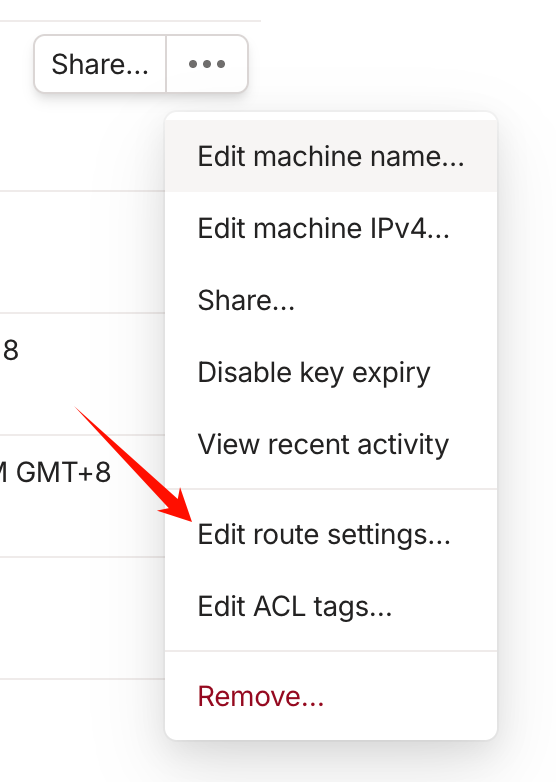
- 找到你的 OpenWrt 设备,点击 Edit route settings。
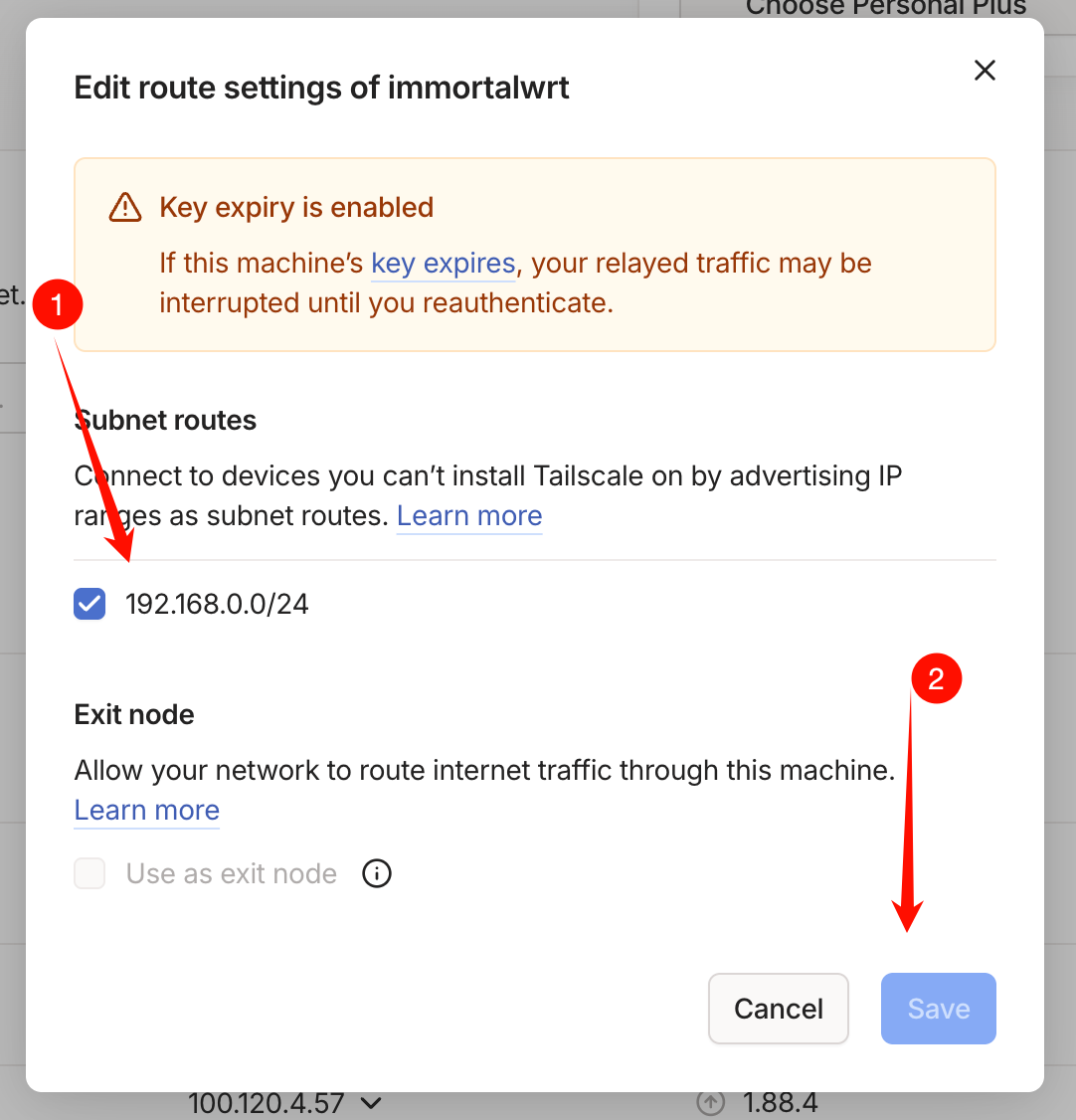
- 在 Subnet routes 下方,勾选你刚刚宣告的网段(如
192.168.0.0/24)。 - 保存。此时,错误提示应该会消失。
第三步:配置 OpenWrt 防火墙(关键)
OpenWrt 默认会丢弃来自未识别接口的转发流量。为了让 Tailscale 的流量能顺利到达 LAN 侧,建议创建一个单独的防火墙区域。
1. 创建接口
在 OpenWrt 后台:网络 (Network) -> 接口 (Interfaces) :
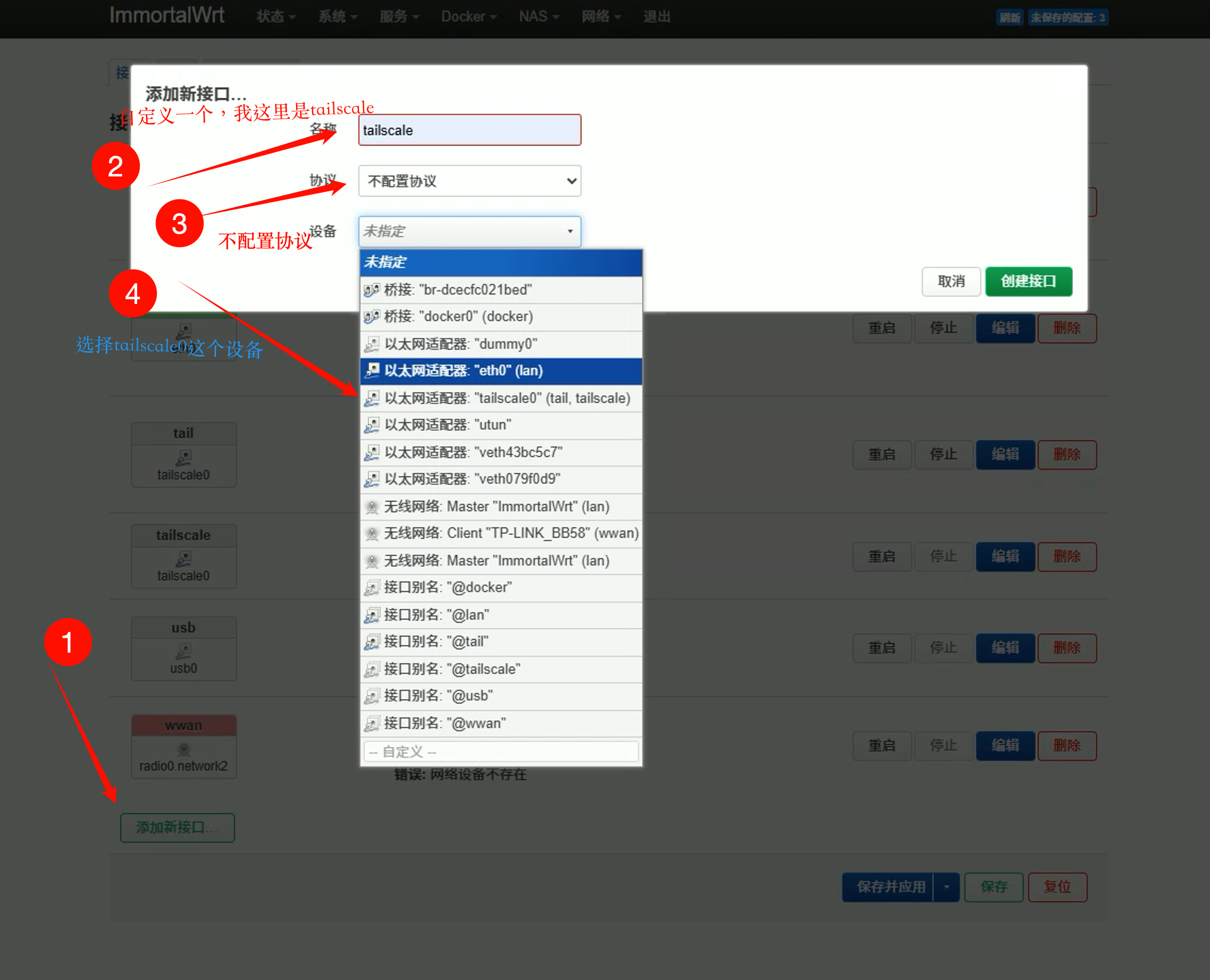
- 添加新接口,名称定为
tailscale。 - 协议选择 不配置协议 (Unmanaged) 。
- 设备选择 tailscale0。
2. 配置防火墙区域
前往:网络 (Network) -> 防火墙 (Firewall) :
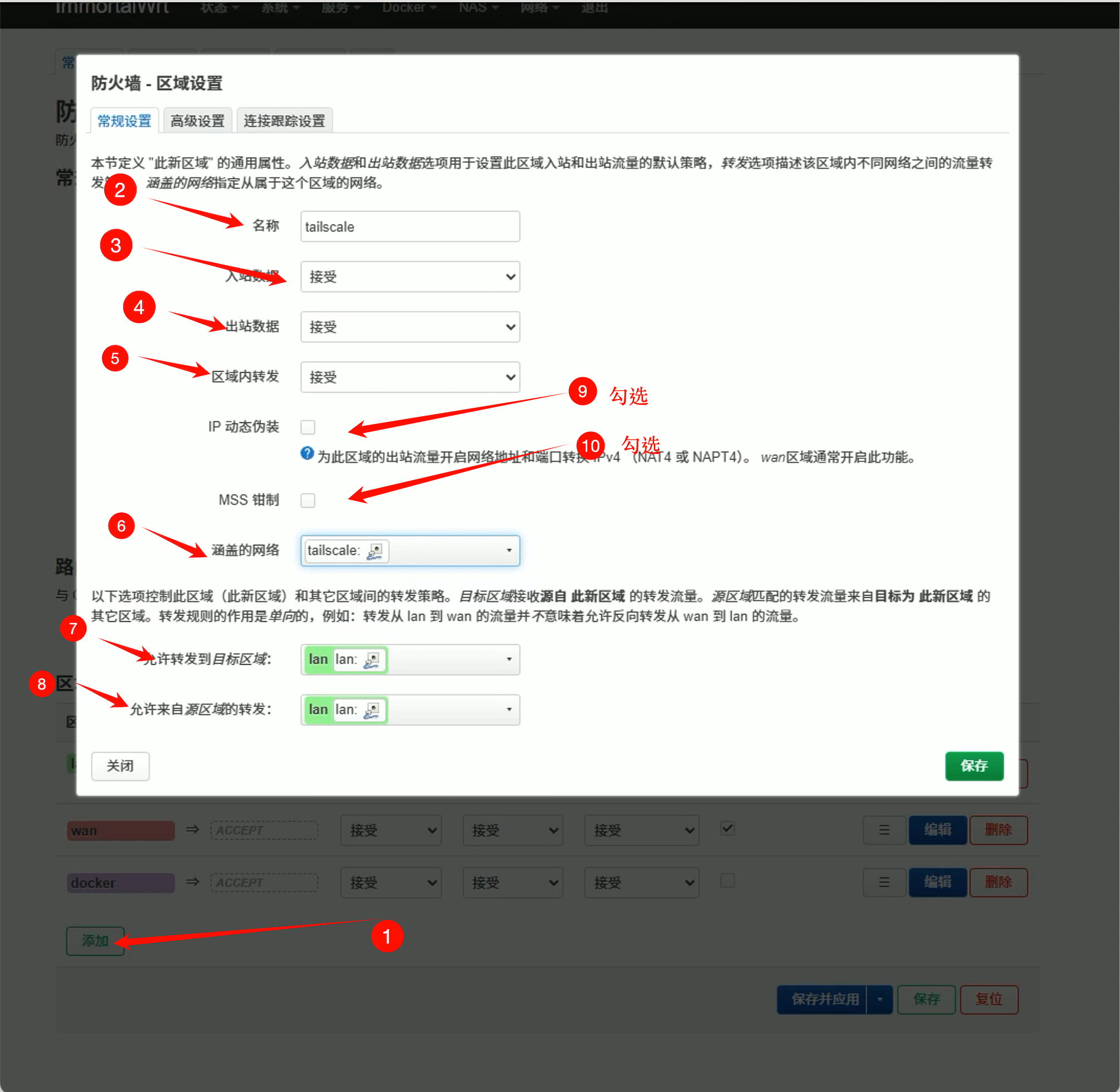
- 新建一个区域,名称定为
tailscale。 - 入站数据 (Input): accept
- 出站数据 (Output): accept
- 转发 (Forward): accept
- 允许从源区域转发: 勾选
lan。 - 允许转发到目标区域: 勾选
lan。 - 设备/接口: 选择刚才创建的
tailscale接口。
第四步:开启 IP 动态伪装 (Masquerading)
为了确保回程路由正常(即 LAN 里的设备知道把数据发回给 OpenWrt),最简单的方法是在防火墙上对 Tailscale 区域开启 MSS 锁定 (MSS Clamping) 和 动态伪装 (Masquerading) :
- 在刚才创建的
tailscale防火墙区域设置中。 - 勾选 动态伪装 (Masquerading) 。
- 勾选 MSS 锁定 (MSS Clamping) 。
验证连接
- 让你的手机或笔记本连接外部网络(如 5G),并开启 Tailscale。
- 在浏览器尝试访问 OpenWrt 的 LAN IP(如
192.168.0.110),即可访问家庭设备。
最后
计算机网络里面的东西太多,太精妙了。这个系统真复杂。