使用安卓或 iOS 设备作为 Windows 的摄像头和音频扩展工具
介绍
在远程办公、视频会议或在线直播等场景中,摄像头和麦克风是必不可少的设备。如果您的电脑没有摄像头或麦克风,或者您需要更高质量的视频和音频输入,可以使用安卓或 iOS 设备作为 Windows 的摄像头和麦克风。
本文将介绍如何使用 DroidCam 工具实现这一功能。
工具下载
推荐下载 DroidCam 的经典版,该版本图标为绿色的安卓小人图标。
- 经典版下载地址 :https://www.dev47apps.com/
- 最新版(可作为备选方案) :https://droidcam.app/
安装与使用指南
1. 下载安装 DroidCam
Windows 端安装
- 下载并安装 DroidCam Windows 客户端。
- 安装完成后,安装完成,打开。
手机端安装
- 安卓用户:从 Google Play 下载DroidCam。
- iOS 用户:从 App Store 下载 DroidCam。
2. 连接手机与电脑
DroidCam 支持两种连接方式:WiFi 无线连接 和 USB 有线连接 。
WiFi 连接(推荐)
- 确保手机和电脑连接到同一 WiFi 网络。
- 打开手机上的 DroidCam 应用,查看屏幕上显示的 IP 地址。
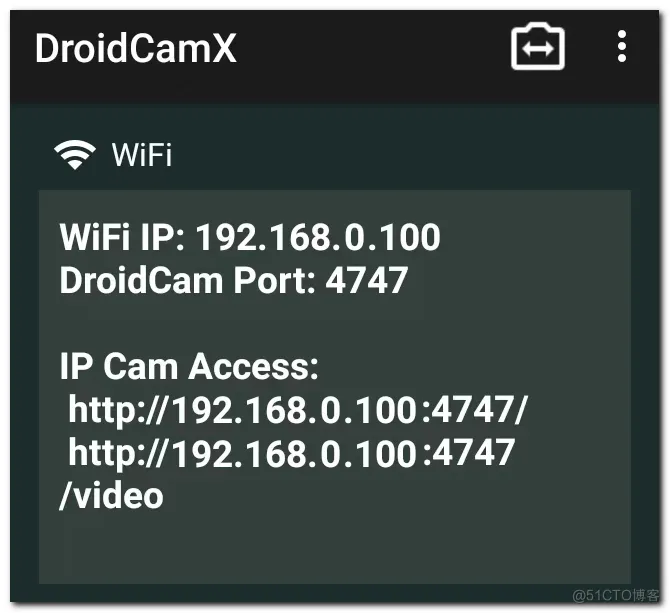
- 在 Windows 端打开
DroidCam Client,点击中间最大的黑色边框,白色底部的方块选择 WiFi 连接方式,输入手机端 DroidCam 显示的 IP 地址。 2.
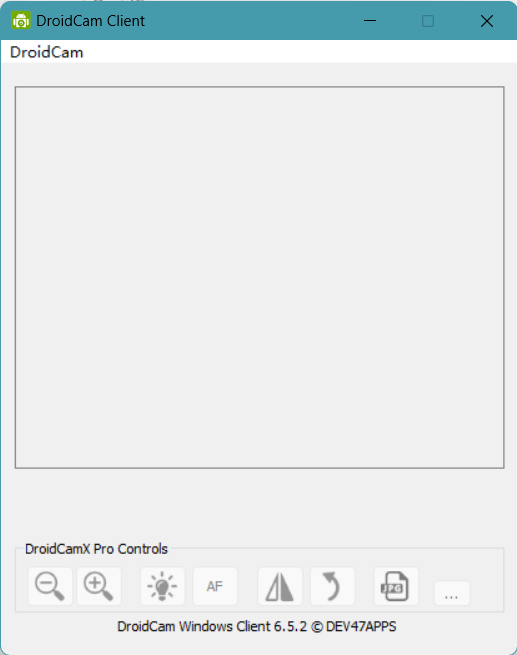
- 选择是否启用音频(麦克风),然后点击
Start按钮。 - 连接成功后,DroidCam 会将手机摄像头画面和声音传输到电脑。
USB 连接
- 需要安装手机 USB 驱动(部分品牌手机可能默认已安装)。
- 在手机上开启 USB 调试模式(开发者选项,麻烦)。
- 使用 USB 数据线将手机连接至电脑。
- 在
DroidCam Client中选择 USB 连接模式,点击Start开始使用。
3. 测试摄像头和麦克风
安装并连接成功后,可以使用在线测试工具检查设备是否正常工作:
使用技巧
- 连接成功后,可在视频会议软件(如 Zoom、腾讯会议、钉钉)中选择“DroidCam”作为摄像头和麦克风输入。
- 若遇到画面卡顿问题,可以尝试降低分辨率或更换 USB 连接方式。
HD Mode模式可提升视频质量,但需要管理员权限运行。- 手机摄像头通常比电脑内置摄像头画质更好,可以利用 DroidCam 实现更清晰的画面。
- 在火狐浏览器中使用 DroidCam 时,可能会遇到乱码问题,点击乱码区域即可恢复正常显示。
总结
DroidCam 是一款优秀的工具,可以让您的安卓或 iOS 设备变成 Windows 的摄像头和麦克风,适用于远程办公、在线教学、直播等场景。通过 WiFi 或 USB 连接,您可以轻松地在 PC 端使用手机摄像头和麦克风,提高视频和音频质量。